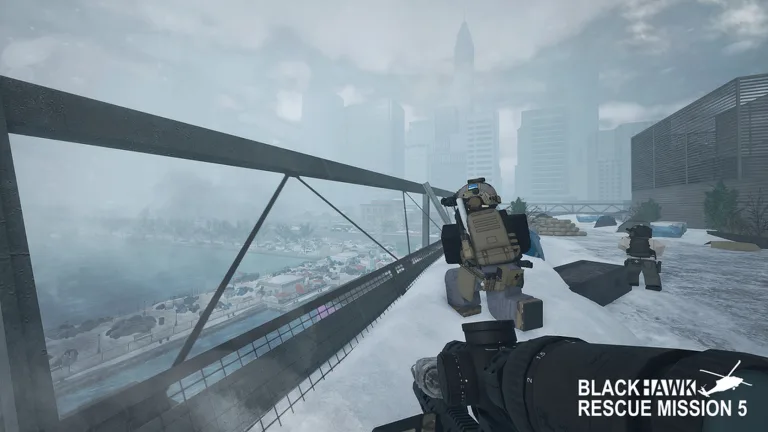
Warum Blackhawk Rescue Mission 5 nicht heranzoomt und wie man es behebt
Haben Sie Probleme mit dem Blackhawk Rescue Mission 5 Zoom-Fehler? Erfahren Sie, warum Ihre Kamera nicht heranzoomt und wie Sie es mit diesen schnellen Tipps beheben können.
Veröffentlicht: Blackhawk Rescue Mission 5 Wiki Editorial Team
Inhaltsverzeichnis
Das Problem mit dem Zoom in Blackhawk Rescue Mission 5 verstehen
Haben Sie sich jemals in das taktische Einsatzgebiet von Blackhawk Rescue Mission 5 gestürzt, nur um festzustellen, dass Ihre Kamera völlig blockiert ist? Ein Zoom-Problem in Blackhawk Rescue Mission 5 kann Ihr taktisches Bewusstsein ruinieren und Sie anfällig für feindliche Hinterhalte machen. Zu verstehen, warum dies passiert, ist entscheidend, um im Gefecht die Oberhand zu behalten und Ihren Trupp am Leben zu halten.
Berichten der Community und der offiziellen Wiki-Dokumentation zufolge verhalten sich die Kamera-Zoom-Mechaniken in diesem taktischen Roblox-Shooter je nach aktivem Spielmodus unterschiedlich. Wenn bei Ihnen ein Zoom-Fehler in Blackhawk Rescue Mission 5 auftritt, handelt es sich selten um einen dauerhaften Bug. Stattdessen ist er meist an bestimmte Spielmodi, Steuerungskonfigurationen oder Interface-Zustände gekoppelt.
Spielmodus überprüfen: Stellen Sie sicher, dass Sie sich derzeit im Openworld-Modus befinden, da kompetitive Modi bestimmte Freikamera-Funktionen einschränken.
Hardware überprüfen: Testen Sie das Mausrad oder die Controller-Sticks, um physische Hardwaredefekte auszuschließen.
Standard-Tastenbelegung zurücksetzen: Gehen Sie in das Spieleinstellungsmenü, um zu bestätigen, dass Ihre Zoom-Eingaben den richtigen Standardtasten zugewiesen sind.
Spielmodus-Einschränkungen und Kamera-Mechaniken
Der Hauptgrund, warum Spieler auf Zoom-Einschränkungen stoßen, liegt an der Serverumgebung, die sie im Hauptmenü ausgewählt haben. Das taktische Gameplay variiert erheblich zwischen Open-World-Erkundung und rasanten, kompetitiven Spieler-gegen-Spieler-Matches. Die Kenntnis dieser Umgebungsregeln hilft, Verwirrung bei intensiven Feuergepflegen zu vermeiden.
Basierend auf den Erfahrungen von Spielern auf verschiedenen Servern sind standardmäßige Third-Person- und First-Person-Kameraübergänge in bestimmten kompetitiven Warteschlangen absichtlich eingeschränkt. Die Open-World-Umgebung bietet volle Bewegungsfreiheit, während kompetitive Szenarien bestimmte Perspektiven sperren, um taktische Fairness zu gewährleisten. Das Überprüfen der Steuerungseinschränkungen in verschiedenen Umgebungen verdeutlicht, was Ihre Kamera tun kann und was nicht.
Openworld-Modus
Unterstützt vollständig dynamische Kameraübergänge. Das Scrollen des Mausrads nach oben oder unten wechselt nahtlos Ihre Perspektive zwischen dem Zielen aus der Ego-Perspektive und einer breiteren taktischen Third-Person-Ansicht.
Kompetitiver Modus
Schränkt breite Freikamera-Optionen ein. Die Kamerabewegung wird streng kontrolliert, um das kompetitive Gleichgewicht zu wahren, was bedeutet, dass bestimmte Zoom-Konfigurationen nicht wie erwartet funktionieren.
Standard-Steuerung Belegung für PC und Xbox
Falsche Tastenkonfigurationen sind ein weiterer Hauptverursacher unerwarteter Steuerungsausfälle. Wenn Sie Ihre Ansicht nicht anpassen können, ist das Überprüfen der Eingabegeräte-Zuordnungen der schnellste Weg zur Fehlerbehebung. Die Entwickler haben spezifische Eingaben sowohl für Desktop- als auch für Konsolenspieler entwickelt.
Die Spielpraxis zeigt, dass versehentliches Neubelegen von Tasten oft wichtige Funktionen wie Zoomen und optische Vergrößerung deaktiviert. Das Überprüfen der Standard-Eingabetabelle stellt sicher, dass Ihre Konfiguration für reibungslose taktische Operationen dem vorgesehenen Spieldesign entspricht.
Plattform
Aktion / Eingabe
Funktion
Hinweise
PC
Nach oben / unten scrollen
Zoomt die Kamera oder wechselt die Perspektive
Nur im Openworld-Modus verfügbar
Xbox
Y-Taste gedrückt halten
Passt die Kamera-Zoomstufe an
Muss während der Bedienung gehalten werden
PC
Rechte Maustaste
Visier anlegen (ADS)
Schaltet die Waffenoptik-Ansicht ein/aus
Xbox
Linker Trigger (LT)
Visier anlegen (ADS)
Schaltet die Waffenoptik-Ansicht ein/aus
Erweiterte Optik-Vergrößerung und variable Zielfernrohre
Manchmal liegt das Problem nicht an Ihrer externen Kameraansicht, sondern am angebrachten Zielfernrohr Ihrer Waffe. Wenn Sie Ihre M16 oder andere Primärwaffen mit spezieller Optik angepasst haben, müssen Sie möglicherweise variable Zoomstufen anstelle Ihrer allgemeinen Kamera-Perspektive anpassen.
Berichten der Community zufolge verwechseln Spieler häufig das allgemeine Kamerazoomen mit den Bedienelementen für die Zielfernrohrvergrößerung. Beim Blick durch eine vergrößernde Optik verändern Standard-Mausrad-Eingaben den Abstand Ihres Zielfernrohrs, anstatt die globale Kamera zurückzuziehen. Weitere Informationen zu offiziellen Richtlinien für Plattformen und Spiel-Updates finden Sie auf der Roblox-Spielseite.
Tipp
Überprüfen Sie bei der Verwendung variabler Optiken, ob Ihr Zielfernrohr duale Vergrößerungseinstellungen unterstützt. Durch Drücken zugewiesener Tastenkombinationen können Sie sofort zwischen Nahbereichs-Rotpunktvisieren und Fernbereichs-Vergrößerern wechseln.
Schritte zur Fehlerbehebung bei anhaltenden Kamerabugs
Wenn Sie Ihren Spielmodus bestätigt und Ihre Tastenbelegung überprüft haben, Ihre Ansicht jedoch weiterhin nicht reagiert, ist normalerweise ein schneller technischer Neustart erforderlich. Eine Desynchronisation des Spiel-Clients kann bei längeren Spielsitzungen gelegentlich Interface-Elemente und Kamerasteuerungen einfrieren lassen.
Die Durchführung einer strukturierten Routine zur Fehlerbehebung behebt die allermeisten visuellen Fehler, ohne dass Sie Ihren gesamten Computer oder Ihre Konsole neu starten müssen. Wenn Sie Ihren Client aktualisiert halten, ist die volle Kompatibilität mit den neuesten Platinum-Five-Patches gewährleistet.
[ ] Setzen Sie Ihren Charakter über das Haupt-Einsatzmenü neu ein, um den lokalen Client-Status zu aktualisieren.
[ ] Drücken Sie F8, um Ihr HUD ein- und auszuschalten, was oft nicht reagierende UI-Ebenen behebt.
[ ] Steigen Sie wieder in die Remote-Waffenstation Ihres Fahrzeugs ein und verlassen Sie sie wieder, um den Kamerafokus zurückzusetzen.
[ ] Überprüfen Sie Hintergrund-Software-Overlays, die möglicherweise Ihre Mausrad-Eingaben abfangen.
Häufig gestellte Fragen
Warum tritt das Problem, dass Blackhawk Rescue Mission 5 nicht heranzoomt, auf kompetitiven Servern auf?
Kompetitive Spielmodi schränken das Freikamera-Zoomen und Third-Person-Perspektiven ein, um faires Gameplay und ausgewogene taktische Sichtlinien während der Matches aufrechtzuerhalten.
Wie zoome ich meine Kamera auf dem PC in Blackhawk Rescue Mission 5 heraus?
Sie können herauszoomen oder zwischen Ego- und Third-Person-Ansicht wechseln, indem Sie im Openworld-Spielmodus Ihr Mausrad nach oben scrollen.
Kann ich meine Zoom-Tastenbelegung in den Spieleinstellungen ändern?
Ja, Sie können Ihre Steuerungseinstellungen über das Spieleinstellungsmenü überprüfen und anpassen, um sie an Ihren bevorzugten Spielstil und Ihre Hardware anzupassen.